Live-Übersetzung per QR-Code und URL mit dem Publikum teilen
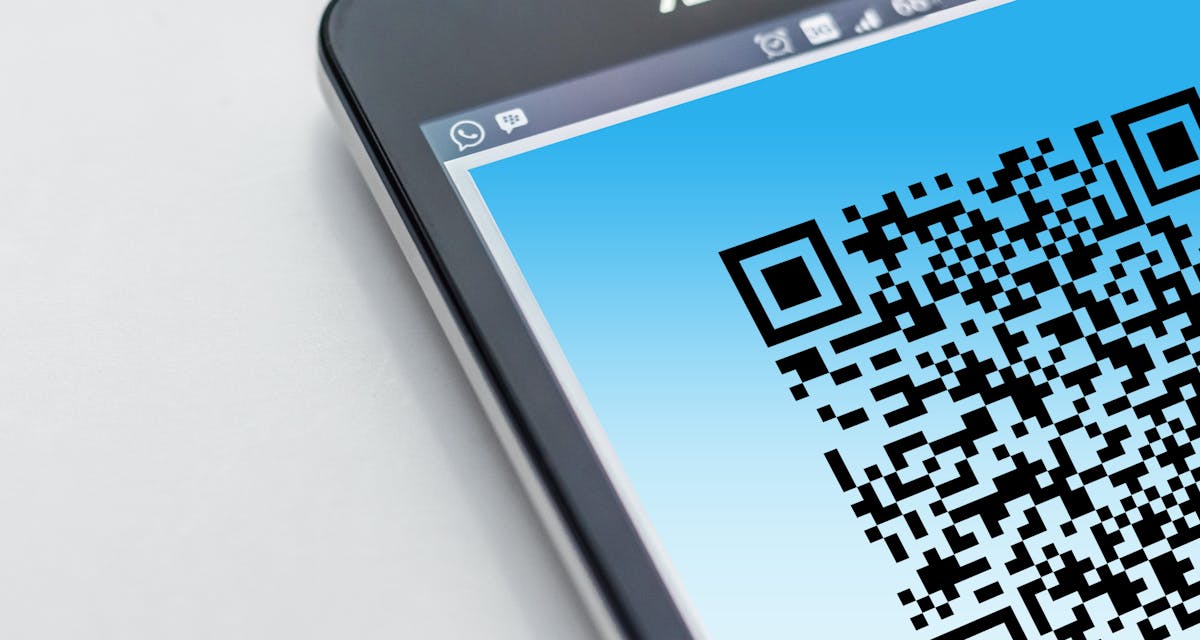
Der Beamer-Modus von LiveLingua ist ideal für große Bühnen und Veranstaltungsräume. Aber was, wenn kein Beamer verfügbar ist? Oder wenn Teilnehmer in den hinteren Reihen die Projektion nicht gut lesen können? Für diese Situationen bietet LiveLingua eine elegante Lösung: Teilen Sie die Live-Übersetzung per QR-Code oder URL direkt auf die Smartphones Ihres Publikums.
Kurz & knapp
LiveLingua generiert einen QR-Code und eine URL, über die Teilnehmer die Echtzeit-Untertitel auf ihrem eigenen Gerät mitlesen können. Kein Download, kein Account nötig — einfach scannen und lesen.
Wann macht QR-Code-Sharing Sinn?
Nicht jede Veranstaltung hat die perfekte technische Infrastruktur. Bei Galerieführungen gibt es keinen Beamer. Bei Outdoor-Events ist die Sonne zu hell für eine Projektion. Bei großen Veranstaltungen sitzen manche Gäste zu weit weg. In all diesen Fällen bringt der QR-Code die Untertitel dorthin, wo das Publikum sie braucht: auf das eigene Smartphone oder Tablet.
Auch als Ergänzung zum Beamer ist das QR-Code-Feature sinnvoll: Teilnehmer mit Sehschwäche können die Schriftgröße auf ihrem Gerät selbst anpassen, und wer in der Sprache noch unsicher ist, kann den Text in Ruhe nachlesen.
So teilen Sie die Live-Übersetzung mit Ihrem Publikum
Schritt 1: Übersetzung starten
Starten Sie Ihre Live-Übersetzung wie gewohnt — Mikrofon verbinden, Sprachen wählen, auf „Start“ klicken. Die Echtzeit-Transkription und Übersetzung läuft.
Schritt 2: QR-Code generieren
Klicken Sie auf das Teilen-Symbol in der LiveLingua-Oberfläche. Es wird automatisch ein QR-Code und eine kurze URL generiert. Diese Zugangsdaten können Sie auf verschiedene Arten mit Ihrem Publikum teilen.
Schritt 3: QR-Code verteilen
Zeigen Sie den QR-Code auf dem Beamer, drucken Sie ihn auf Handouts oder Tischaufsteller, oder zeigen Sie ihn am Eingang auf einem Tablet. Teilnehmer scannen den Code mit ihrer Smartphone-Kamera und sehen sofort die Live-Untertitel — ohne App-Download, ohne Registrierung.
Drei kreative Wege, den QR-Code einzusetzen
- 1Auf dem Programm-Flyer: Drucken Sie den QR-Code direkt auf Ihr Veranstaltungsprogramm. Teilnehmer scannen ihn, bevor die Diskussion beginnt.
- 2Am Eingang als Poster: Ein A3-Plakat mit QR-Code und kurzer Erklärung am Eingang reicht aus. „Scannen Sie für Live-Untertitel in Türkisch / Deutsch.“
- 3Auf dem Beamer vor Beginn: Zeigen Sie den QR-Code als Wartefolie, bevor die Veranstaltung startet. So haben alle Gäste Zeit, sich zu verbinden.
URL teilen: Für Hybrid-Veranstaltungen
Neben dem QR-Code generiert LiveLingua auch eine kurze URL. Diese können Sie per E-Mail, WhatsApp oder in den Chat eines Livestreams teilen. Besonders praktisch für hybride Veranstaltungen, bei denen ein Teil des Publikums remote zuschaut. Die Online-Teilnehmer öffnen den Link und lesen die Untertitel in Echtzeit auf ihrem Bildschirm mit — synchron zum Livestream.
Was die Teilnehmer sehen
Wer den QR-Code scannt oder die URL öffnet, sieht eine schlichte, mobiloptimierte Ansicht mit den Live-Untertiteln. Die Quellsprache und die Übersetzung werden untereinander angezeigt, neue Sätze scrollen automatisch nach. Die Darstellung funktioniert auf jedem Smartphone, Tablet oder Laptop — ohne dass eine App installiert oder ein Account erstellt werden muss.
Datenschutz beim QR-Code-Sharing
LiveLingua ist DSGVO-konform. Die geteilte Übersetzung wird in Echtzeit gestreamt und nicht dauerhaft gespeichert. Teilnehmer müssen sich nicht registrieren und geben keine persönlichen Daten preis. Die Verbindung ist Ende-zu-Ende verschlüsselt. Nach der Veranstaltung ist der Zugangslink nicht mehr aktiv.
Häufig gestellte Fragen
Wie viele Teilnehmer können gleichzeitig mitlesen?
LiveLingua ist für Veranstaltungen ausgelegt. Hunderte Teilnehmer können gleichzeitig über den QR-Code auf die Live-Untertitel zugreifen — ohne Performanceverlust.
Müssen die Teilnehmer etwas installieren?
Nein. Der QR-Code öffnet eine mobile Webseite direkt im Browser des Smartphones. Kein App-Download, kein Account, kein Login.
Kann ich QR-Code und Beamer gleichzeitig nutzen?
Ja. Beamer-Modus und QR-Code-Sharing laufen parallel. Sie können die Untertitel auf den Beamer projizieren und gleichzeitig den QR-Code für Smartphone-Nutzung anbieten — die beste Kombination für große Events.
Fazit: Untertitel dorthin bringen, wo Ihr Publikum ist
Ob auf dem Beamer, dem Smartphone oder dem Laptop-Bildschirm — mit LiveLingua erreichen Ihre Live-Untertitel jedes Gerät und jeden Teilnehmer. Der QR-Code macht den Zugang so einfach wie möglich: scannen, lesen, verstehen.
Jetzt ausprobieren
Starten Sie mit LiveLingua — kostenlos, ohne Kreditkarte. Testen Sie den QR-Code bei Ihrer nächsten Veranstaltung.
Bereit fur Ihre erste Live-Ubersetzung?
Testen Sie LiveLingua kostenlos bei Ihrer nachsten Veranstaltung.
Kostenlos starten