Der Beamer-Modus von LiveLingua: Einrichtung, Tipps und Best Practices für Veranstalter
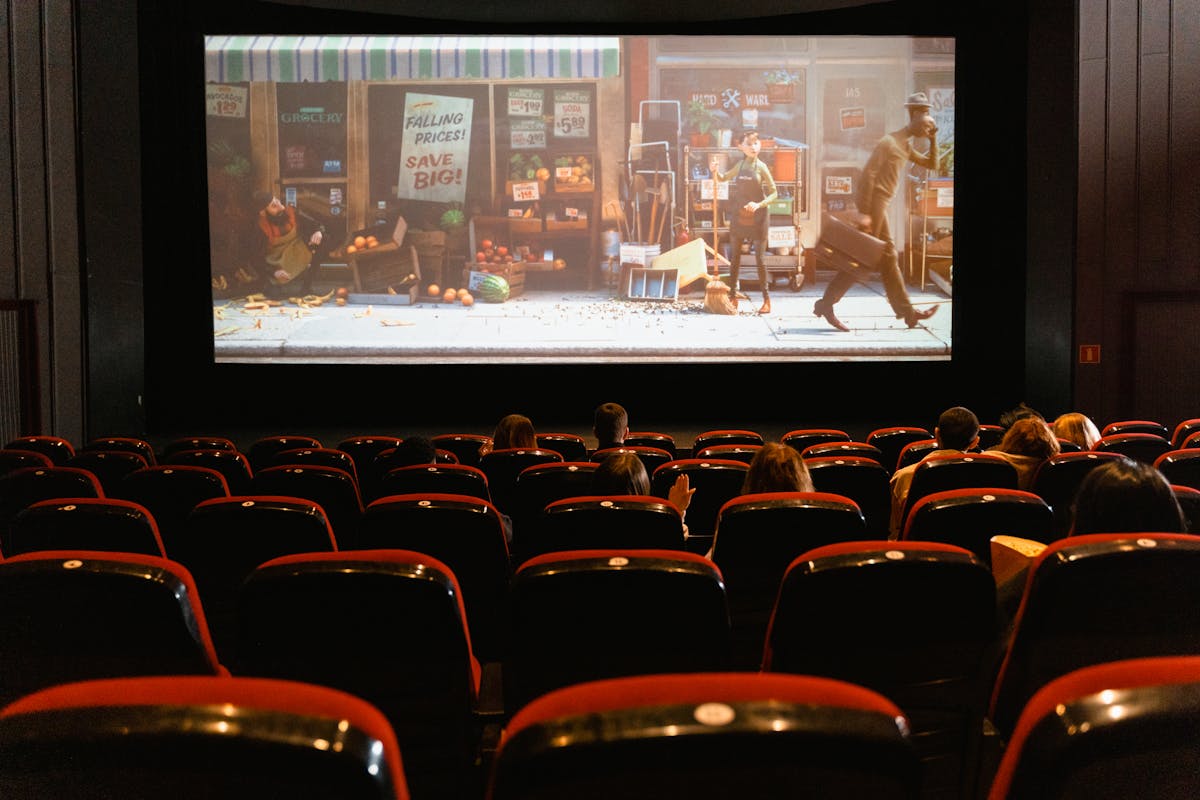
Der Beamer-Modus ist das Herzstück von LiveLingua für Veranstaltungen. Er verwandelt Ihren Laptop in eine Untertitel-Station: Die gesprochene Sprache wird in Echtzeit transkribiert, übersetzt und als große, gut lesbare Untertitel auf die Leinwand projiziert. In diesem Artikel zeigen wir Ihnen, wie Sie den Beamer-Modus optimal einrichten und welche Praxistipps den Unterschied zwischen „funktioniert“ und „begeistert“ machen.
Das Wichtigste
Der Beamer-Modus zeigt Quelltext und Übersetzung nebeneinander in Vollbild-Darstellung. Große Schrift auf dunklem Hintergrund, optimiert für Leinwände und Bildschirme. Ein Klick aktiviert ihn.
Was zeigt der Beamer-Modus?
Im Beamer-Modus zeigt LiveLingua zwei Spalten: Links die Transkription in der Quellsprache, rechts die Übersetzung in der Zielsprache. Neue Sätze erscheinen am unteren Rand und ältere Zeilen scrollen nach oben. Der Hintergrund ist dunkel, die Schrift hell und groß — optimiert für die Lesbarkeit in Veranstaltungsräumen, auch aus den hinteren Reihen.
Technische Einrichtung Schritt für Schritt
1. Laptop mit Beamer verbinden
Verbinden Sie Ihren Laptop per HDMI-Kabel, USB-C-auf-HDMI-Adapter oder kabellos (AirPlay, Miracast) mit dem Beamer oder externen Bildschirm. Stellen Sie den Bildschirm auf „Erweitern“ (nicht „Duplizieren“), damit Sie auf dem Laptop weiterhin LiveLingua bedienen können, während der Beamer den Vollbild-Modus zeigt.
2. LiveLingua öffnen und konfigurieren
Öffnen Sie LiveLingua im Browser, wählen Sie Mikrofon, Quellsprache und Zielsprache. Für den bidirektionalen Modus aktivieren Sie die Option „Bidirektional“ — damit erkennt LiveLingua automatisch, welche Sprache gerade gesprochen wird.
3. Beamer-Modus aktivieren
Klicken Sie auf das Beamer-Symbol in der LiveLingua-Oberfläche. Ziehen Sie das Beamer-Fenster auf den externen Bildschirm und drücken Sie F11 (oder das Vollbild-Symbol), um in den Vollbildmodus zu wechseln. Die Untertitel füllen jetzt die gesamte Leinwand.
4. Testlauf durchführen
Sprechen Sie einige Testsätze in das Mikrofon und prüfen Sie: Sind die Untertitel aus der letzten Reihe lesbar? Stimmt die Spracherkennung? Ist die Verzögerung akzeptabel? Justieren Sie bei Bedarf die Mikrofonposition oder die Schriftgröße über die Browser-Zoom-Funktion.
Platzierung: Wo sollte die Leinwand stehen?
Die Platzierung der Untertitel-Leinwand ist entscheidend für die Nutzererfahrung. Sie sollte sichtbar sein, ohne von der Bühne abzulenken. Drei bewährte Optionen:
- 1Seitlich neben der Bühne: Der Klassiker. Das Publikum kann zwischen Bühne und Untertiteln pendeln, ähnlich wie bei Opern-Übertiteln. Funktioniert in den meisten Veranstaltungsräumen.
- 2Unterhalb der Bühne: Ideal, wenn die Bühne erhöht ist. Die Untertitel sind im natürlichen Blickfeld, ohne den Blick auf die Sprecher zu blockieren.
- 3Auf einem zweiten Bildschirm im Publikum: Bei großen Räumen können Sie einen zusätzlichen Bildschirm in der Mitte des Publikums aufstellen — besonders hilfreich für die hinteren Reihen.
7 Praxistipps für perfekte Beamer-Untertitel
- 1Browser-Zoom nutzen: Strg/Cmd + Plus vergrößert die Schrift im Beamer-Fenster. Testen Sie verschiedene Größen aus der letzten Reihe.
- 2Dunklen Raum nutzen: Der dunkle Hintergrund des Beamer-Modus funktioniert am besten in abgedunkelten Räumen. Bei hellem Umgebungslicht ist ein Bildschirm (TV/Monitor) besser als ein Beamer.
- 3Kabelverbindung bevorzugen: HDMI-Kabel liefert zuverlässigere Ergebnisse als kabellose Verbindungen. Weniger Latenz, kein Verbindungsabbruch.
- 4Backup-Internet einplanen: Mobiler Hotspot als Backup, falls das Veranstaltungs-WLAN ausfällt.
- 5Mikrofon testen: Das Mikrofon macht den größten Unterschied. Ein einfaches USB-Mikrofon für 30 Euro liefert deutlich bessere Ergebnisse als das Laptop-Mikrofon aus 3 Metern Entfernung.
- 6Laptop-Bildschirm dimmen: Wenn der Laptop auf dem Pult steht, dimmen Sie den Bildschirm, damit er nicht das Publikum blendet.
- 7Stromversorgung sichern: Schließen Sie den Laptop ans Netzteil an. Eine mehrstündige Veranstaltung überlebt kein Akku.
Beamer-Modus + QR-Code: Die perfekte Kombination
Für maximale Reichweite kombinieren Sie den Beamer-Modus mit dem QR-Code-Feature. Die Leinwand zeigt die Untertitel für das gesamte Publikum, der QR-Code ermöglicht das individuelle Mitlesen auf dem Smartphone. Besonders sinnvoll bei großen Veranstaltungen oder wenn einzelne Gäste die Projektion nicht gut sehen können.
Häufig gestellte Fragen
Funktioniert der Beamer-Modus mit jedem Beamer?
Ja. Der Beamer-Modus ist eine Vollbild-Webseite im Browser. Jeder Beamer oder externe Bildschirm, der als zweiter Monitor funktioniert, zeigt die Untertitel korrekt an. Es gibt keine speziellen Treiberanforderungen.
Kann ich die Farben oder das Layout anpassen?
Der Beamer-Modus ist auf optimale Lesbarkeit ausgelegt: helle Schrift auf dunklem Hintergrund, zweispaltiges Layout. Die Schriftgröße können Sie über den Browser-Zoom anpassen. Weitere Anpassungsoptionen sind in Planung.
Was passiert bei einem Internetausfall während der Veranstaltung?
LiveLingua benötigt eine aktive Internetverbindung für die KI-Übersetzung. Bei einem kurzen Ausfall bleibt die letzte angezeigte Übersetzung auf dem Bildschirm stehen. Sobald die Verbindung wiederhergestellt ist, läuft die Übersetzung nahtlos weiter. Wir empfehlen einen mobilen Hotspot als Backup.
Fazit: Der Beamer-Modus macht jede Bühne mehrsprachig
Ein Laptop, ein Mikrofon, ein Beamer — mehr brauchen Sie nicht, um Ihre Veranstaltung mehrsprachig zu machen. Der Beamer-Modus von LiveLingua wurde speziell für Veranstaltungen entwickelt: große Schrift, dunkler Hintergrund, zweisprachige Darstellung. In unter zwei Minuten eingerichtet, vom gesamten Publikum lesbar.
Jetzt kostenlos testen
Richten Sie den Beamer-Modus ein — kostenlos, ohne Kreditkarte. Testen Sie 10 Minuten gratis und überzeugen Sie sich selbst.
Bereit fur Ihre erste Live-Ubersetzung?
Testen Sie LiveLingua kostenlos bei Ihrer nachsten Veranstaltung.
Kostenlos starten